
安装
官方地址:
当前环境
系统:macos26
ide:vscode
google推荐npm,但npm在mac上比较危险,我们选择使用Homebrew
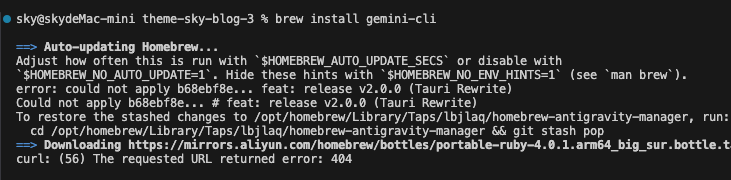
使用 Homebrew 安装
直接在终端(Terminal)或 VS Code 的集成终端中运行:
brew install gemini-cli为什么选择 Homebrew 而不是 npm?
权限管理:
npm install -g经常需要sudo,这会污染系统级目录。Homebrew 将文件存放在/opt/homebrew(Apple Silicon)下,无需特殊权限。卸载干净:
brew uninstall会比 npm 移除得更彻底。自动路径配置: 安装后
gemini命令会自动加入你的 PATH。
在 VS Code 中配置
由于你使用的是 VS Code,建议完成以下操作以获得最佳开发体验:
验证安装: 在 VS Code 终端输入
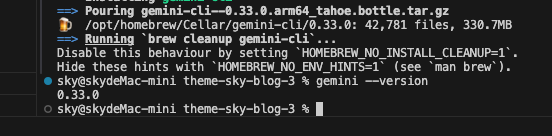
gemini --version,确保能正确显示版本号。环境变量: 如果你在安装后发现
command not found,请确保你的.zshrc(或.bash_profile)中包含 Homebrew 的路径。通常安装 Homebrew 时已配置好,但可以检查一下:Bash
# 对于 Apple Silicon Mac
export PATH="/opt/homebrew/bin:$PATH"
Shell 推荐: 文档提到推荐 Zsh(macOS 默认),这与 VS Code 的默认终端配置是契合的
初始化登录
它支持api和google登录,我有google ai 体验版一年(学生会员),可以直接尝试google使用
启动命令行界面:
gemini选择“使用 Google 登录”。Gemini CLI 将使用您的 Web 浏览器打开登录提示。请按照屏幕上的说明操作。您的凭据将被缓存到本地,以便下次登录时使用。
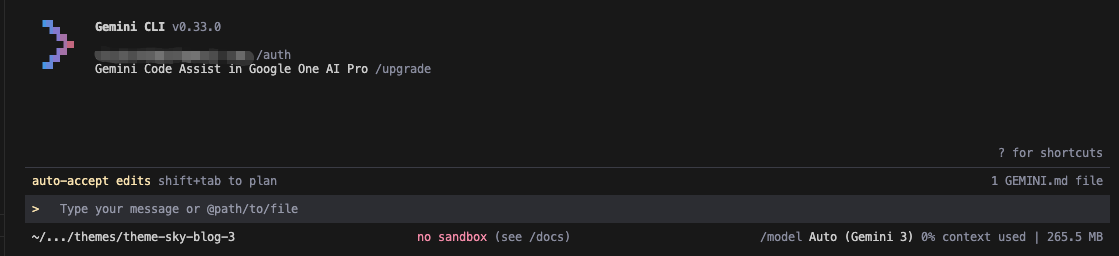
这样我们就可以直接使用啦,但还需要做一些
命令
1. 启动与执行命令 (CLI Commands)
这些命令是在你的终端(如 Zsh 或 PowerShell)中直接输入的:
2. 核心启动选项 (CLI Options)
3. 交互模式内的斜杠命令 (Slash Commands)
在 gemini 会话中,输入 / 触发功能指令:
系统管理
/help或/?: 显示所有可用命令的帮助文档。/settings: 打开图形化设置界面(调整 UI、快捷键等)。/auth: 管理身份验证状态或切换账号。/quit或/exit: 退出当前会话。
会话与记忆管理
/memory: 查看模型当前加载的所有GEMINI.md记忆上下文。/memory reload: 手动强制刷新当前目录下的上下文文件。/clear: 清除终端屏幕,但不重置会话。/stats: 显示 Token 使用量、工具调用次数等统计信息。/resume: 管理、保存或列出已命名的会话存档。
开发与工具
/plan: 计划模式:让模型先提供修改步骤,经你确认后再开始写代码。/shells: 查看后台正在运行的终端任务或进程。/tools: 列出当前模型可以调用的所有工具(如文件读写、搜索等)。/mcp: 配置或查看 Model Context Protocol 扩展服务器。
4. 特殊前缀快捷操作
@文件引用:在 Prompt 中输入@触发文件搜索,快速将文件内容读入上下文。示例:
解释一下这个函数 @src/main.js
!终端直通:直接在gemini对话框里执行本地 Shell 命令。示例:
! ls -la(列出文件,并将结果直接反馈给 AI 观察)
💡 快捷键提示 (macOS)
Enter: 提交 Prompt。Shift + Enter: 换行。Ctrl + C: 终止 AI 正在生成的响应。Alt + M: 切换 Markdown 渲染预览。
CLI 命令指南
Gemini CLI 支持多种内置命令,旨在帮助您管理会话、自定义界面以及控制其行为。这些命令通常以正斜杠 (/)、艾特符号 (@) 或感叹号 (!) 开头。
斜杠命令 (/)
斜杠命令用于对 CLI 本身进行元级控制。
内置命令
/about
- 说明: 显示版本信息。在提交 Issue 时请提供此信息。
/auth
- 说明: 打开一个对话框,允许您更改身份验证方法。
/bug
- 说明: 提交关于 Gemini CLI 的 Issue。默认情况下,Issue 会提交到 Gemini CLI 的 GitHub 仓库中。
/bug后输入的字符串将作为标题。此行为可通过.gemini/settings.json中的advanced.bugCommand进行修改。
/chat
- 说明:
/resume的别名。两个命令现在共享相同的会话浏览器操作和检查点子命令。 - 输入
/chat(或/resume)时的菜单布局:-- auto --list(选择此项打开自动保存的会话浏览器)
-- checkpoints --list,save,resume,delete,share(手动标记的检查点)
- 子命令:
debug: 导出最近一次 API 请求的 JSON 负载。delete <tag>: 删除已保存的对话检查点。list: 列出当前项目中手动保存的检查点标签。注意:对话记录是项目限定的。resume <tag>: 从之前的保存点恢复对话。必须在保存该对话的项目目录下运行。save <tag>: 为当前对话保存一个带标签的检查点。- 检查点位置: - Linux/macOS:
~/.gemini/tmp/<project_hash>/- Windows:
C:\Users\<用户名>\.gemini\tmp\<project_hash>\
- Windows:
- 检查点位置: - Linux/macOS:
share [filename]: 将当前对话写入 Markdown 或 JSON 文件。
/clear
- 说明: 清除终端屏幕,包括会话历史记录和滚动回溯。
- 快捷键: 随时按下 Ctrl+L 即可执行。
/commands
- 说明: 管理从
.toml文件加载的自定义斜杠命令。 - 子命令:
reload: 从所有来源(用户级、项目级、MCP、扩展)重新加载自定义命令定义,无需重启 CLI。
/compress
- 说明: 用摘要替换整个对话上下文。这可以在保留历史概况的同时节省后续任务的 Token 消耗。
/copy
- 说明: 将 Gemini CLI 的最后一次输出复制到剪贴板。
- 依赖: Linux 需要
xclip或xsel;macOS 自带pbcopy;Windows 自带clip。远程会话(SSH/WSL)需要终端支持 OSC 52。
/directory (或 /dir)
- 说明: 管理多目录支持的工作区目录。
- 子命令:
add: 添加目录(支持绝对路径、相对路径或家目录引用~)。show: 显示所有已添加的目录。
/docs
- 说明: 在浏览器中打开 Gemini CLI 文档。
/editor
- 说明: 打开对话框以选择支持的编辑器。
/extensions
- 说明: 管理扩展功能。
- 常用子命令:
install(安装),list(列表),enable/disable(启/禁用),update(更新),uninstall(卸载)。
/help (或 /?)
- 说明: 显示 Gemini CLI 的帮助信息。
/hooks
- 说明: 管理钩子(Hooks),用于在特定生命周期事件中拦截或自定义 CLI 行为。
/ide
- 说明: 管理 IDE 集成(如启用、禁用或安装配套组件)。
/init
- 说明: 分析当前目录并生成定制的
GEMINI.md上下文文件,方便为 AI Agent 提供项目特定说明。
/mcp
- 说明: 管理模型上下文协议 (Model Context Protocol) 服务器。
- 常用子命令:
list(查看工具),refresh(重启服务器并重新发现工具),auth(OAuth 认证)。
/memory
- 说明: 管理 AI 的指令上下文(从
GEMINI.md加载的分层记忆)。 - 子命令:
show(查看完整记忆内容),refresh(重新加载所有GEMINI.md),add(临时添加记忆)。
/model
- 说明: 管理模型配置。
- 子命令:
set <model-name> [--persist](设置并持久化模型选择)。
/permissions
- 说明: 管理文件夹信任设置及其他权限。
/plan
- 说明: 切换到计划模式(只读),并查看当前生成的计划。
/privacy
- 说明: 显示隐私声明并管理数据收集偏好。
/quit (或 /exit)
- 说明: 退出 Gemini CLI。
/restore
- 说明: 将项目文件恢复到执行工具之前的状态。常用于撤销 AI 对文件的修改。
/rewind
- 说明: 在对话历史中回溯。允许预览过去的交互并选择性地撤销对话状态或代码更改。
- 快捷键: 快速连按两次 Esc。
/settings
- 说明: 打开设置编辑器以修改 Gemini CLI 的行为和外观。
/stats
- 说明: 显示当前会话、模型使用量(Token)或工具调用的统计数据。
/theme
- 说明: 更改 Gemini CLI 的视觉主题。
/tools
- 说明: 显示当前可用的工具列表。使用
/tools desc查看详细描述。
/vim
- 说明: 切换 Vim 模式。开启后,输入区域支持普通模式(NORMAL)和插入模式(INSERT)的 Vim 导航与编辑指令。
输入提示词快捷键
这些快捷键直接作用于输入框中的文本:
- 撤销 (Undo):
Alt+z或Cmd+z - 重做 (Redo):
Shift+Alt+Z或Shift+Cmd+Z
At 命令 (@)
用于将文件或目录的内容注入到提示词中,支持 Git 感知过滤。
@<路径>- 说明: 读取指定文件或目录的内容并发送给 Gemini。
- 示例:
@README.md 这文件讲了什么?或@src/ 总结这个目录的代码。 - 特性: 默认排除
node_modules、.git等被 git 忽略的文件。
Shell 模式与透传命令 (!)
使用 ! 前缀直接从 CLI 与系统 Shell 交互。
!<命令>: 执行单条 Shell 命令并返回。例如:!git status。!(单独输入): 切换 Shell 模式。进入后,所有输入都将直接视为 Shell 命令,直到再次切换退出。- 环境变量: 执行时会自动设置
GEMINI_CLI=1,以便脚本识别环境。